MinTo の MCP サーバーは、JWT によって保護された StreamableHTTP(SSE通信) として提供されています。 ローカル環境だけでなく、ネットワーク経由で安全に接続することが可能です。
接続に必要な情報はエンドポイント URL のみです。事前のログインは不要で、初回接続時にブラウザが自動的に開き、画面の案内に沿って認証するだけで完了します(OAuth
2.1)。
MCPエンドポイントURL:https://api.mintoai.net/mcp
目次
クライアント別の設定手順
ブラウザ版の claude.ai では、設定画面からカスタムコネクタを追加することで MinTo MCP サーバーに接続できます。インストール不要で、Web ブラウザだけで設定が完結します。
画面右上のプロフィールアイコンをクリックし、「カスタマイズ」を選択します。
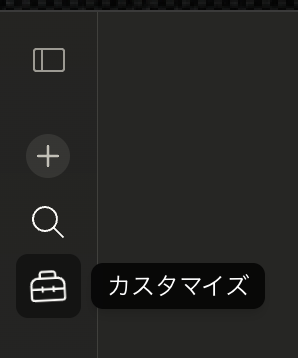
▲ プロフィールメニューから「カスタマイズ」を選択
カスタマイズ画面が開いたら、「コネクタ」タブを選択します。
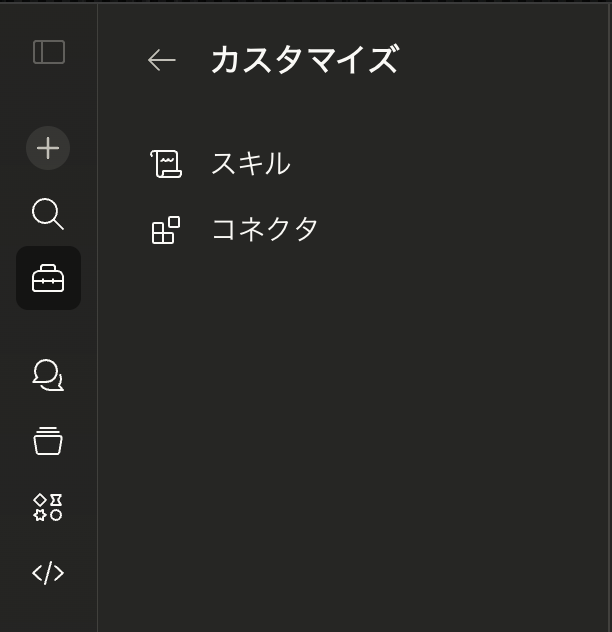
▲ 「コネクタ」タブを選択
「カスタムコネクタを追加」ボタンをクリックします。
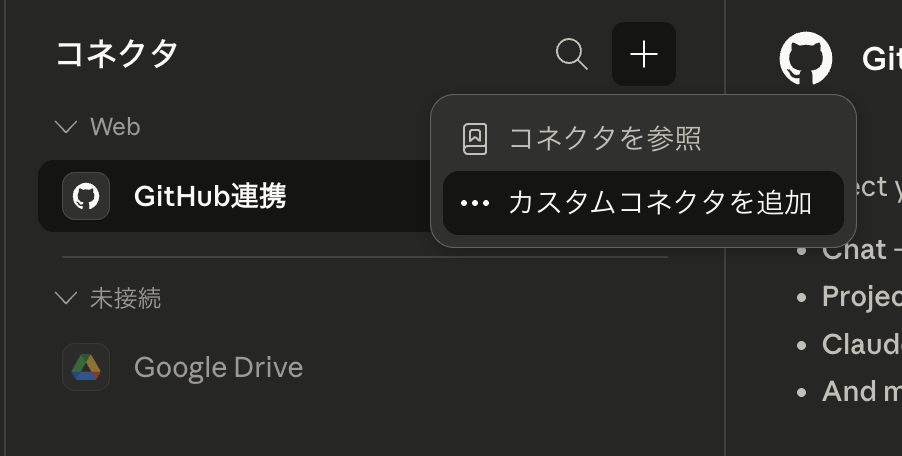
▲ 「カスタムコネクタを追加」をクリック
ポップアップが表示されたら、以下の値を入力して追加します。
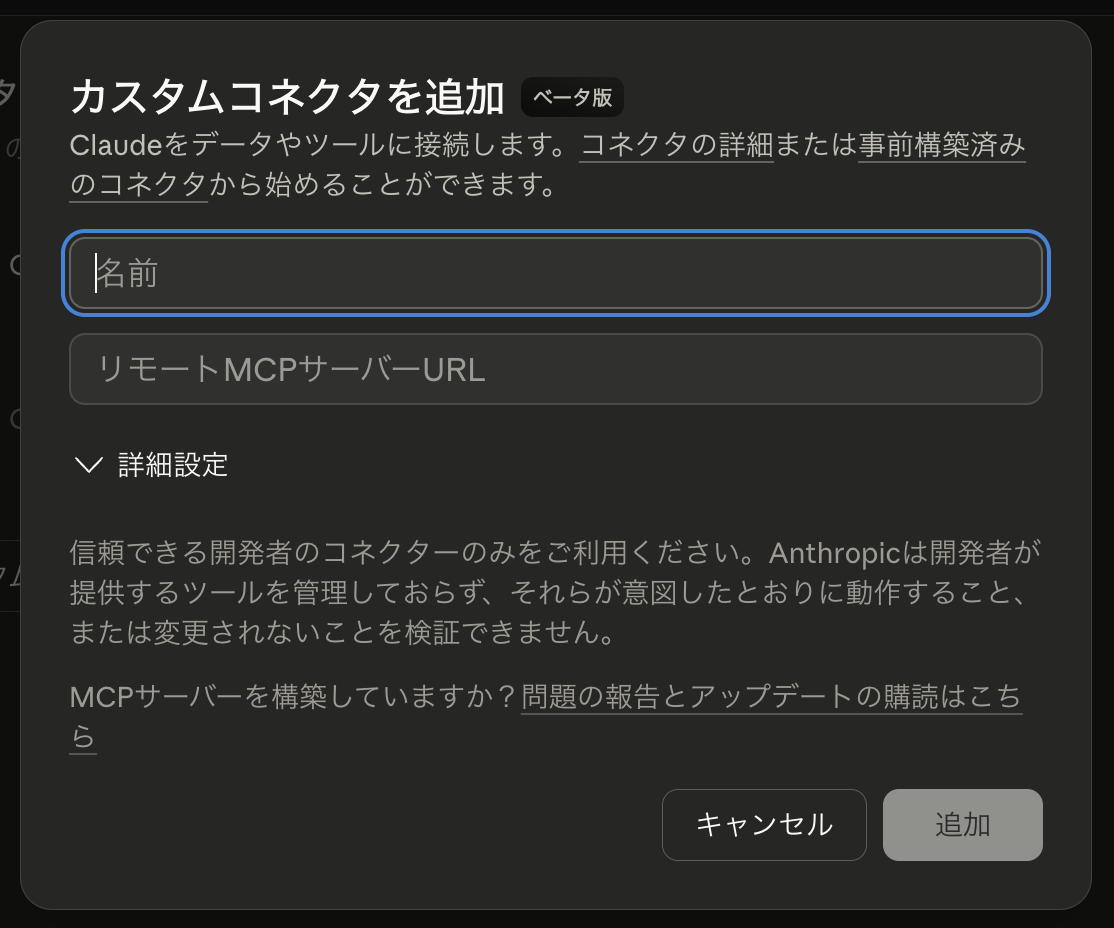
▲ 入力フォームが表示される
名前: minto
URL: https://api.mintoai.net/mcp
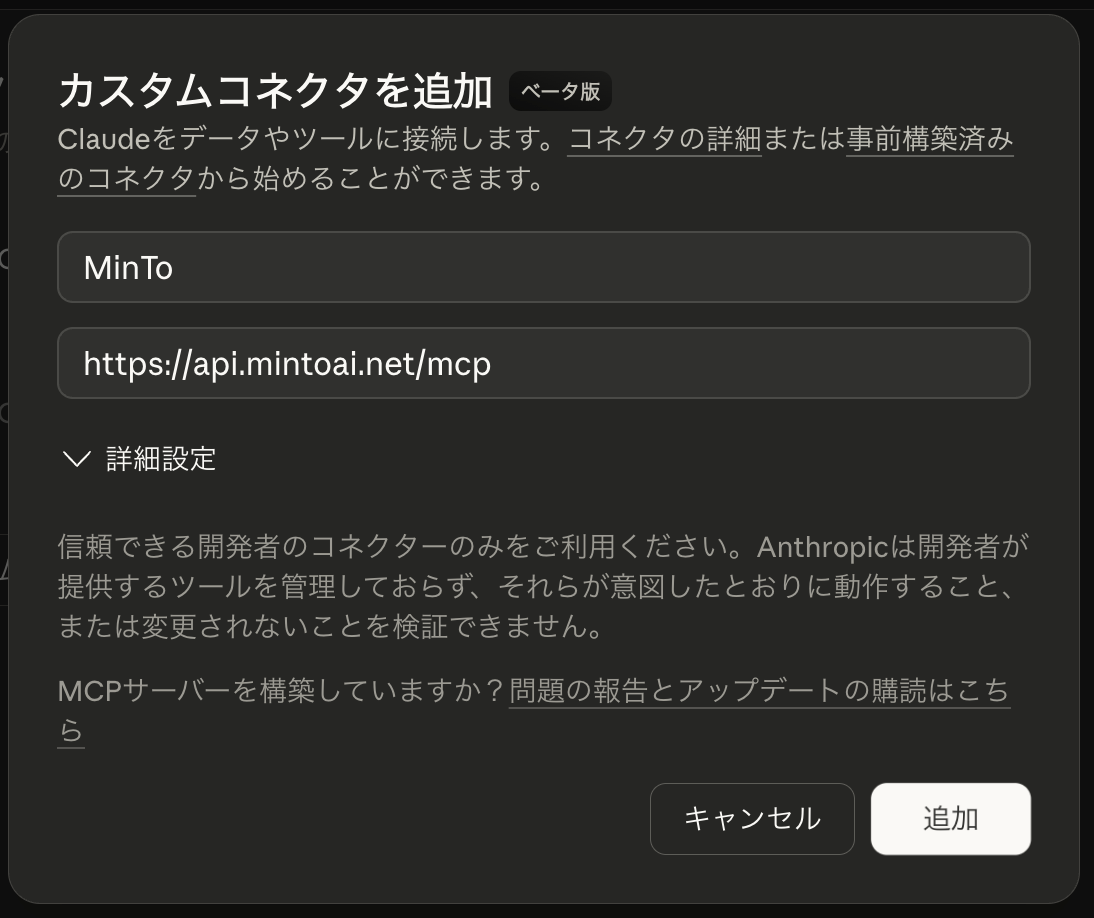
▲ 名前に「minto」、URL に MinTo エンドポイントを入力
コネクタ一覧に MinTo が追加されたことを確認します。
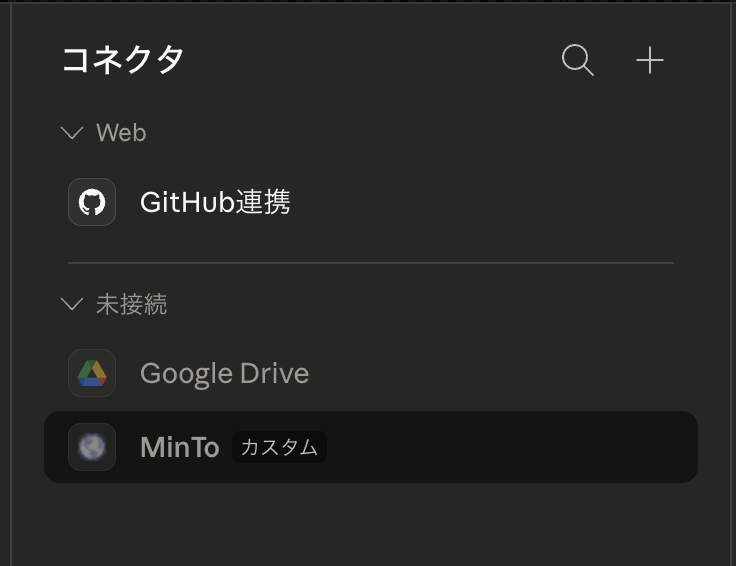
▲ コネクタの追加が完了した状態
追加された MinTo の「MinTo と連携する」ボタンをクリックし、認証を開始します。
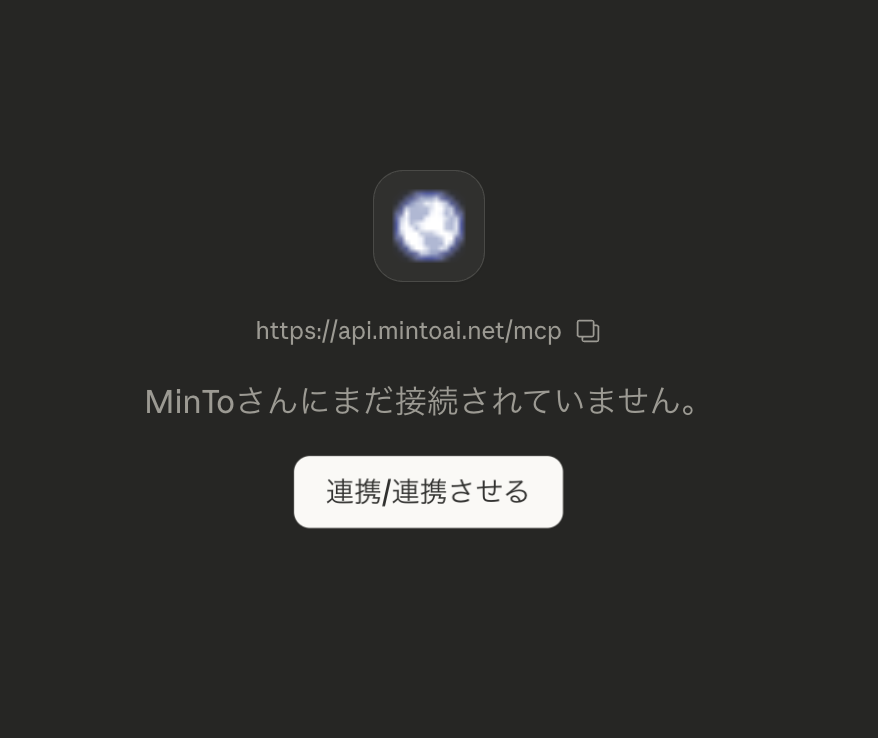
▲ 「MinTo と連携する」をクリックして認証を開始
ブラウザに MinTo のログイン画面が表示されたら、画面の案内に沿って認証します。認証が完了するとチャット画面でツールが利用できるようになります。
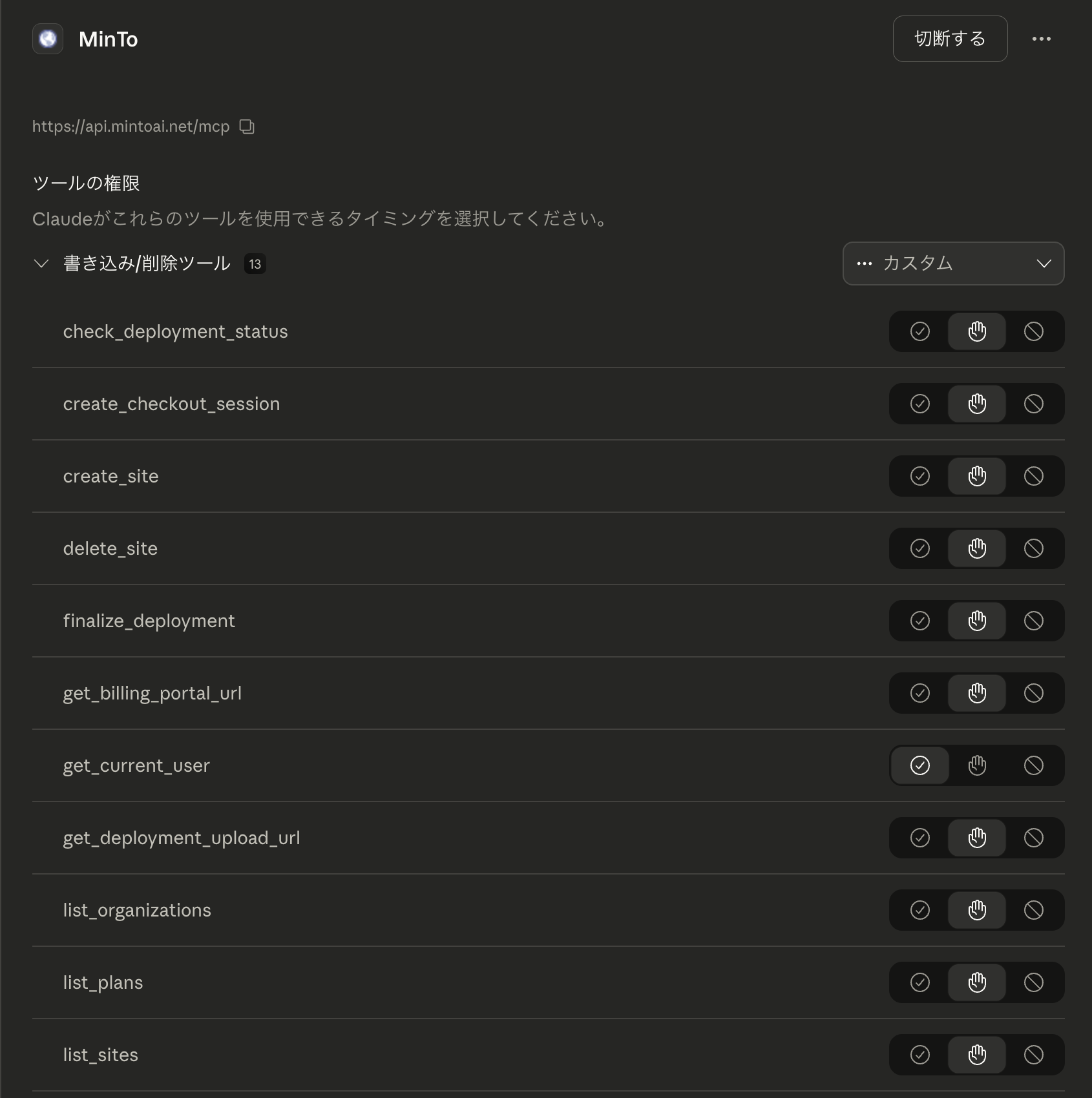
▲ 連携完了。チャット画面でツールが利用可能になった状態
初回接続時はブラウザに MinTo のログイン画面が自動的に表示されます。画面の案内に沿って MinTo アカウントでログインするだけで完了します(OAuth 2.1)。
認証の有効期限が切れた場合は、「カスタマイズ」>「コネクタ」からMinTo の「MinTo と連携する」ボタンを再度クリックして再認証してください。
Claude Code では、CLI コマンドから直接リモートサーバーを追加するのが最も簡単です。
ターミナルで以下のコマンドを実行してください。
$ claude mcp add --transport http minto https://api.mintoai.net/mcp
.mcp.json)を直接編集する場合プロジェクトルートの .mcp.json に以下の設定を追記することでも連携可能です。
{
  "mcpServers": {
    "minto": {
      "type": "http",
      "url": "https://api.mintoai.net/mcp"
    }
  }
}
Cursor は標準で HTTP 形式の MCP サーバー接続を UI からサポートしています。
- Cursor の設定画面(Settings)を開く
- Features > MCP セクションに移動する
- + Add New MCP Server をクリックする
- 以下の値を入力する
Name: minto
Type: http
URL : https://api.mintoai.net/mcp
Claude Desktop(Mac/Windows アプリ)は、Remote MCP サーバーへの接続をサポートしています。
claude_desktop_config.json に以下の設定を追加してください。
# macOS
~/Library/Application Support/Claude/claude_desktop_config.json

# Windows
%APPDATA%\Claude\claude_desktop_config.json
{
  "mcpServers": {
    "minto": {
      "type": "http",
      "url": "https://api.mintoai.net/mcp"
    }
  }
}
設定後は Claude Desktop を再起動してください。MCP ツールが利用可能になると、チャット画面にツールアイコンが表示されます。
AIへの指示例(プロンプト例)
設定が完了したら、AI エージェントに対して以下のように話しかけることで MinTo の操作を代行させることができます。
my-awesome-site
というサブドメインでサイトを作成してください」
dist フォルダを ZIP
化して、先ほど作成したサイトにデプロイして」
my-site にベーシック認証を設定して、ユーザー名を admin にして」
my-site の最新デプロイのステータスを確認して」
トラブルシューティング
https://api.mintoai.net/mcp に誤りがないか確認してください。
初回接続時はブラウザが自動的に開いて認証画面が表示されます。画面の案内に沿って MinTo アカウントでログインすると、以降は自動的に認証が維持されます(OAuth 2.1)。